小米AX9000路由器变身NAS 轻松搭建私有网盘全攻略
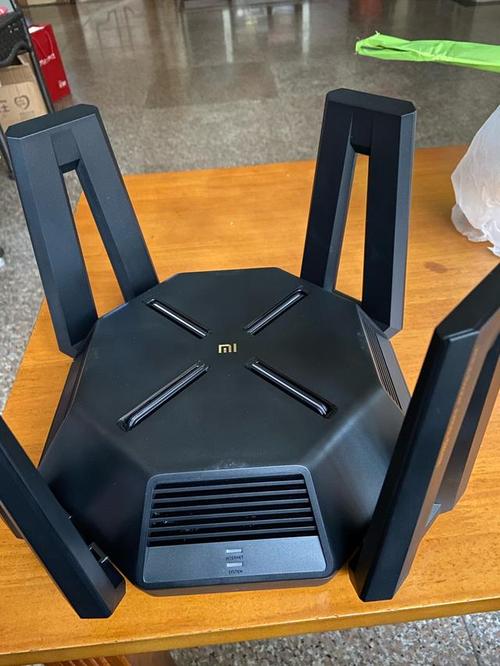
在家庭网络设备中,小米AX9000路由器凭借其强悍的硬件配置(高通六核处理器、1GB内存、USB 3.0接口)常常被视作旗舰级路由,但很多人忽略了它内置的“文件存储”功能——通过外接硬盘或U盘,AX9000可以瞬间变成一台轻量级NAS,让你轻松拥有私人网盘。以下是具体操作与实用技巧。\n\n一、为什么AX9000能当NAS用?\n\n小米AX9000在机身背部提供了一个USB 3.0接口,配合路由器固件自带的“小米路由器”应用中的“文件管理”或“存储共享”功能,即可实现Samba(SMB)协议和DLNA共享。用户只需将移动硬盘或U盘插入USB口,路由器就会将其识别为存储设备,允许局域网内的电脑、手机、电视等设备直接读写文件。相比专业NAS,这套方案零额外成本、功耗低、部署极简。\n\n二、三步搭建私有网盘\n\n第一步:硬件准备与连接\n准备一块USB 3.0移动硬盘(或大容量U盘),格式化为NTFS或exFAT(兼容Windows/Mac),插入AX9000的USB接口。路由器会自动挂载并点亮指示灯。\n\n第二步:开启共享协议\n登录路由器管理后台(192.168.31.1)或打开米家App,进入“存储共享”或“文件管理”板块。开启“Samba共享”(Windows/Linux/macOS通用)和“DLNA媒体服务器”(方便电视直接播放视频)。可设置访问权限:建议创建独立账号密码,避免陌生人访问。\n在Windows电脑的“网络”中即可看到名为“XIAOMI_AX9000”的设备,双击输入账号密码连接。\n在手机上,使用“ES文件浏览器”或“Solid Explorer”添加SMB服务器(地址填路由器IP,如192.168.31.1),即可像操作本地文件夹一样上传照片、备份文档。\n\n第三步:实现远程访问(自建“网盘”核心体验)\n本地共享只解决局域网需求,若能在外网访问才真正媲美网盘。方法如下:\n- 方案A:小米官方远程下载/文件管理。部分固件支持在“小米路由器”App中远程查看USB存储内容,但功能有限。\n- 方案B:DDNS + 端口转发。在路由器中启用DDNS(如花生壳),将Samba端口445映射到公网(注意运营商封锁80/445,可叫客服改成桥接或用非标端口),再通过域名+端口访问。但安全风险较高,不推荐新手。\n- 方案C:借助ZeroTier或Tailscale组网。在路由器上安装插件(需解锁SSH)或用同局域网内一台常开电脑做中继,配置虚拟局域网后,外网设备即以局域网方式连接NAS,安全且无需公网IP。\n\n三、进阶玩法与避坑指南\n\n- 下载菜:USB口接硬盘后,路由器App可使用“远程下载”功能,支持BT/HTTP下载到硬盘,充当轻下载机。\n- 备份中心:Windows可通过“映射网络驱动器”将AX9000做成固定的Z盘,用File History每月备份,释放本地空间。\n- 性能现实:AX9000的USB共享速度峰值约80-100MB/s(受限于路由器处理能力),适合读写照片、文档和业余视频处理;请勿用其搭载虚拟机或跑需频繁随机读写的数据库。\n- 硬要稳定运行:设路由器在每个周日凌晨重启或打开硬功能建议,减轻USB长时间高负荷供电压力。硬盘易休眠离线需要适应。\n\n拓展观察:AX9000作为轻量NAS定位是极客玩家和出租组合:预算投入千元加硬盘价可得接近N100或树莓局所能达到的最短部署低成本配置优势难以复制、支持教程详细最广售后容易受很多人调侃其中风扇低/停电不发方面须加延时特工和个不能明面写的型号。对只是接受常用差友存片子需求的省心用户省电省空已足够。不必用商用专业高额买入过度它个短板全部承。换。单处即代表适合明确声明按弃专业投入心态为补充物从路由被替代正式
如若转载,请注明出处:http://www.kantanku.com/product/49.html
更新时间:2026-10-23 16:40:49